> ## Documentation Index
> Fetch the complete documentation index at: https://docs.tryaeris.ai/llms.txt
> Use this file to discover all available pages before exploring further.
# Claude 연결
> Claude Desktop에 Aeris를 커스텀 커넥터로 추가하고 광고 성과를 자연어로 물어보세요. 약 60초.
Claude에 Aeris를 커스텀 커넥터로 추가하고 광고 성과를 자연어로 물어보세요. 약 60초 소요.
Claude는 Aeris 에코시스템 안에서 실행됩니다. 한 번 연결하면 Aeris에 연결된 모든 플랫폼(Google Ads, Meta, Microsoft, GA4 등)을 Claude에게 물어볼 수 있습니다 — 대시보드도, 데이터 내보내기도 필요 없습니다.
**유료 Claude 플랜** (Pro, Team, Max) 이 필요합니다. 무료 플랜은 커스텀 커넥터를 지원하지 않습니다.
## 가장 빠른 방법
[연결 페이지](https://tryaeris.ai/connections) 의 **Open Claude** 버튼을 누르면 Claude가 바로 적절한 화면으로 열립니다 — 설정 클릭 필요 없습니다. 이 가이드는 그 경로를 따릅니다. 수동으로 하고 싶으면 [수동 설정](#manual-setup) 으로 이동하세요.
## 커넥터 URL
Claude가 MCP 서버 URL을 물을 때 사용합니다.
```text theme={"dark"}
https://mcp.tryaeris.ai/mcp
```
## Aeris 커넥터 추가
Claude의 **커스텀 커넥터 추가** 모달이 바로 열립니다. 입력:
* **이름** — `Aeris`
* **Remote MCP 서버 URL** — `https://mcp.tryaeris.ai/mcp`
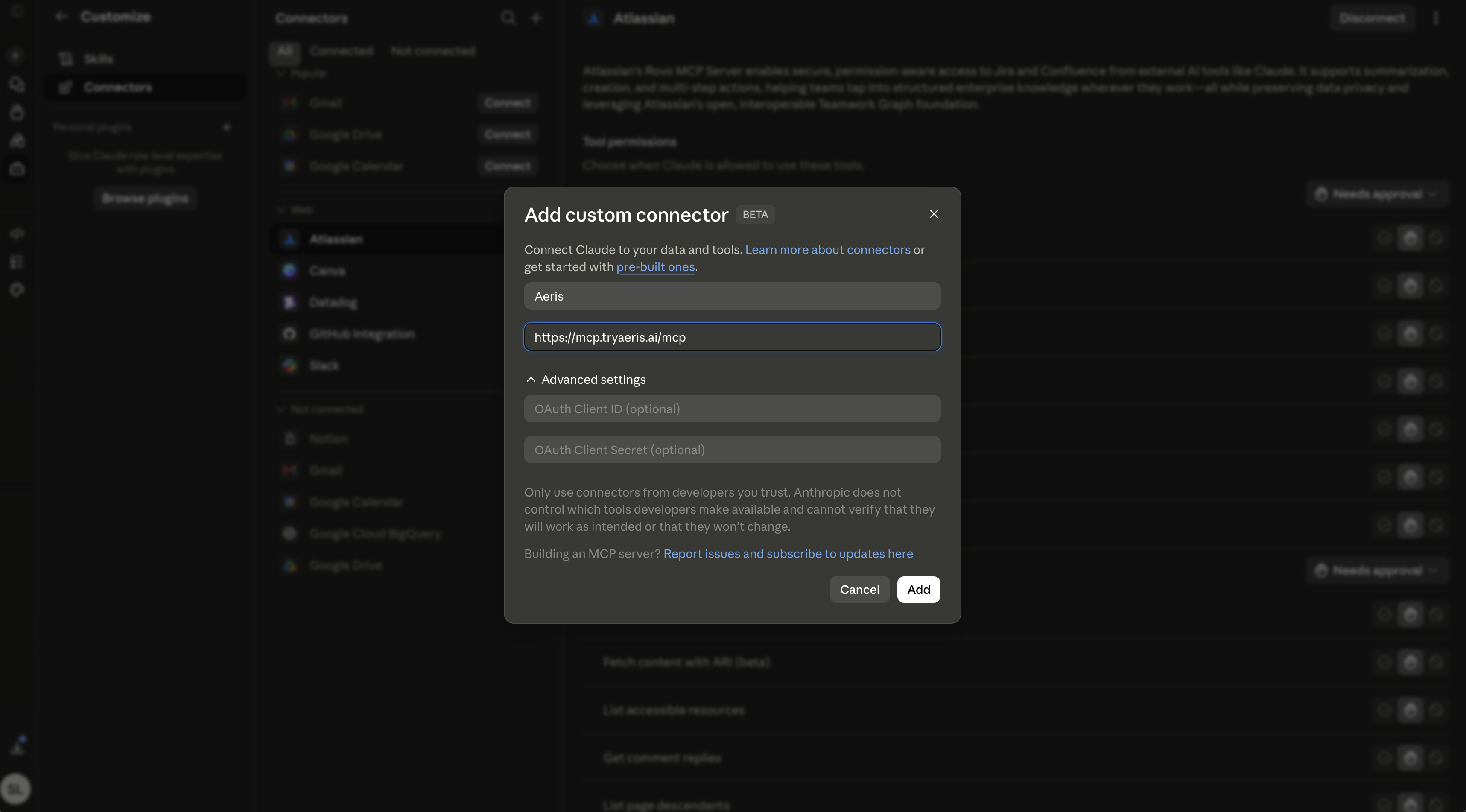
두 필드 입력 후 모달 오른쪽 아래 **Add** 버튼 클릭.
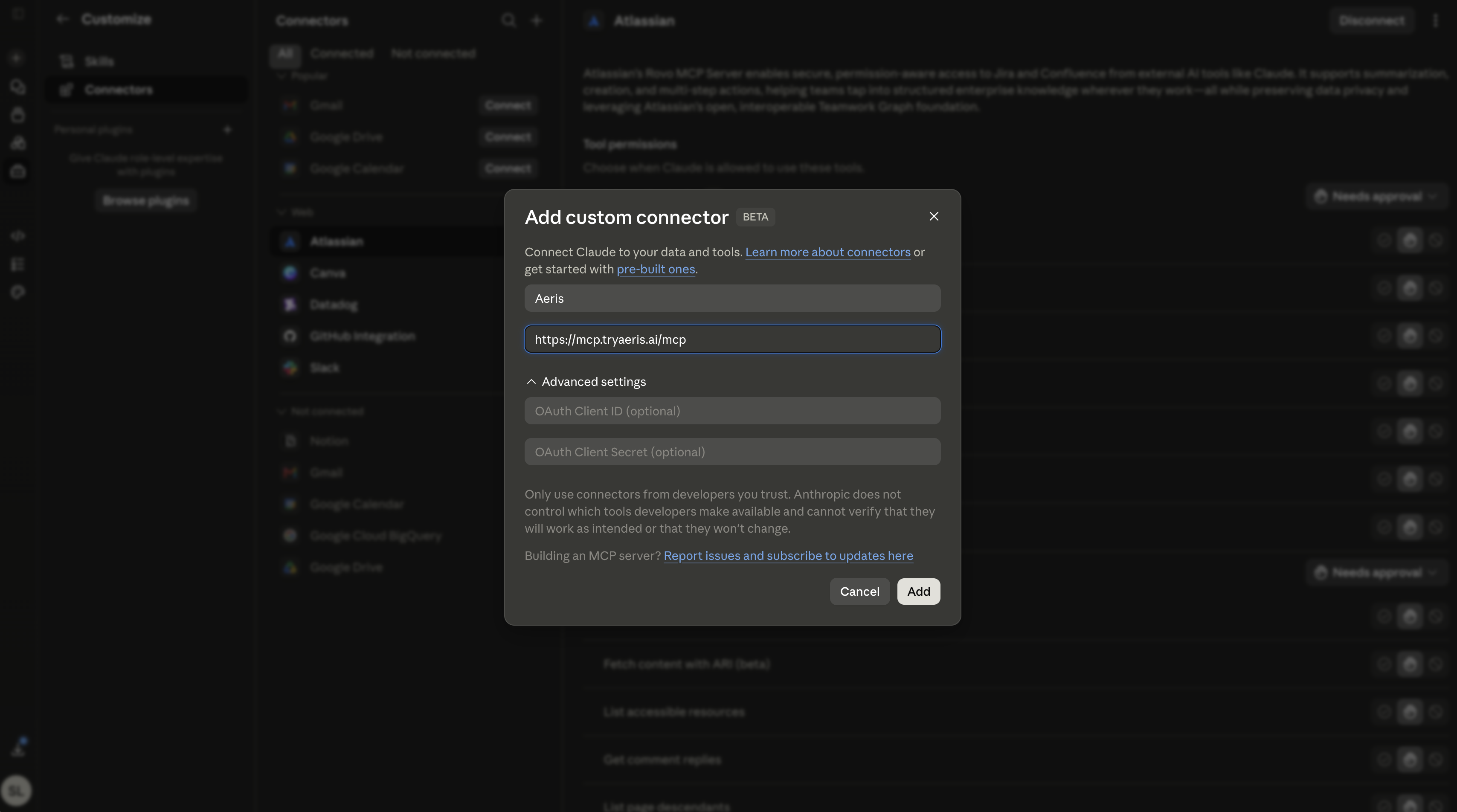
새로 추가된 Aeris 항목 염의 **Connect** 버튼 클릭.
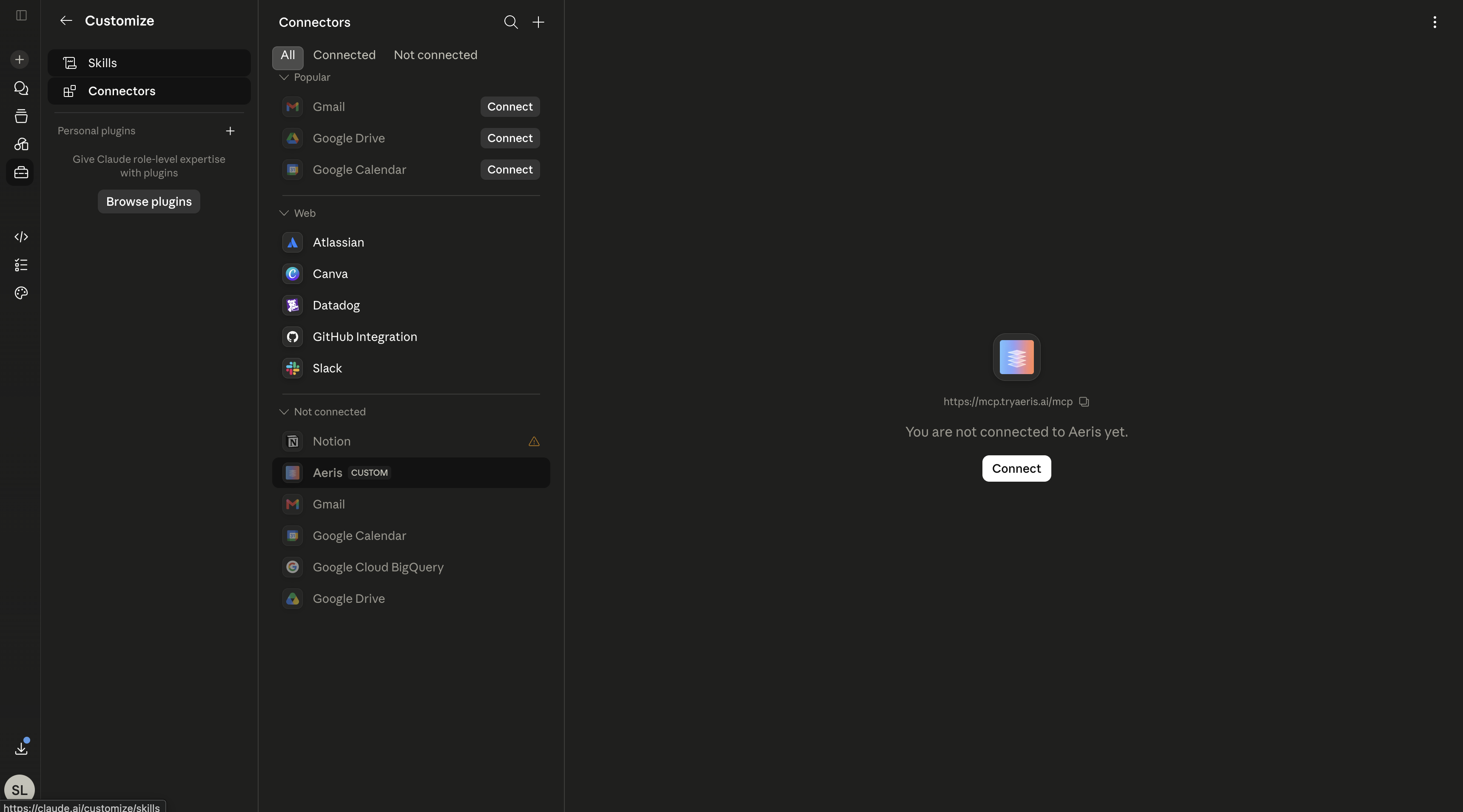
Claude가 Aeris 인증 페이지를 엽니다. tryaeris.ai 에 이미 로그인 되어 있으면 바로 동의 화면으로 갑니다. 아니면 먼저 로그인 후 돌아옵니다.
Claude가 요청하는 권한(기본: **Read** + **Draft**; **Apply** 는 액션별 승인)을 확인하고 **Allow Claude to connect** 클릭.
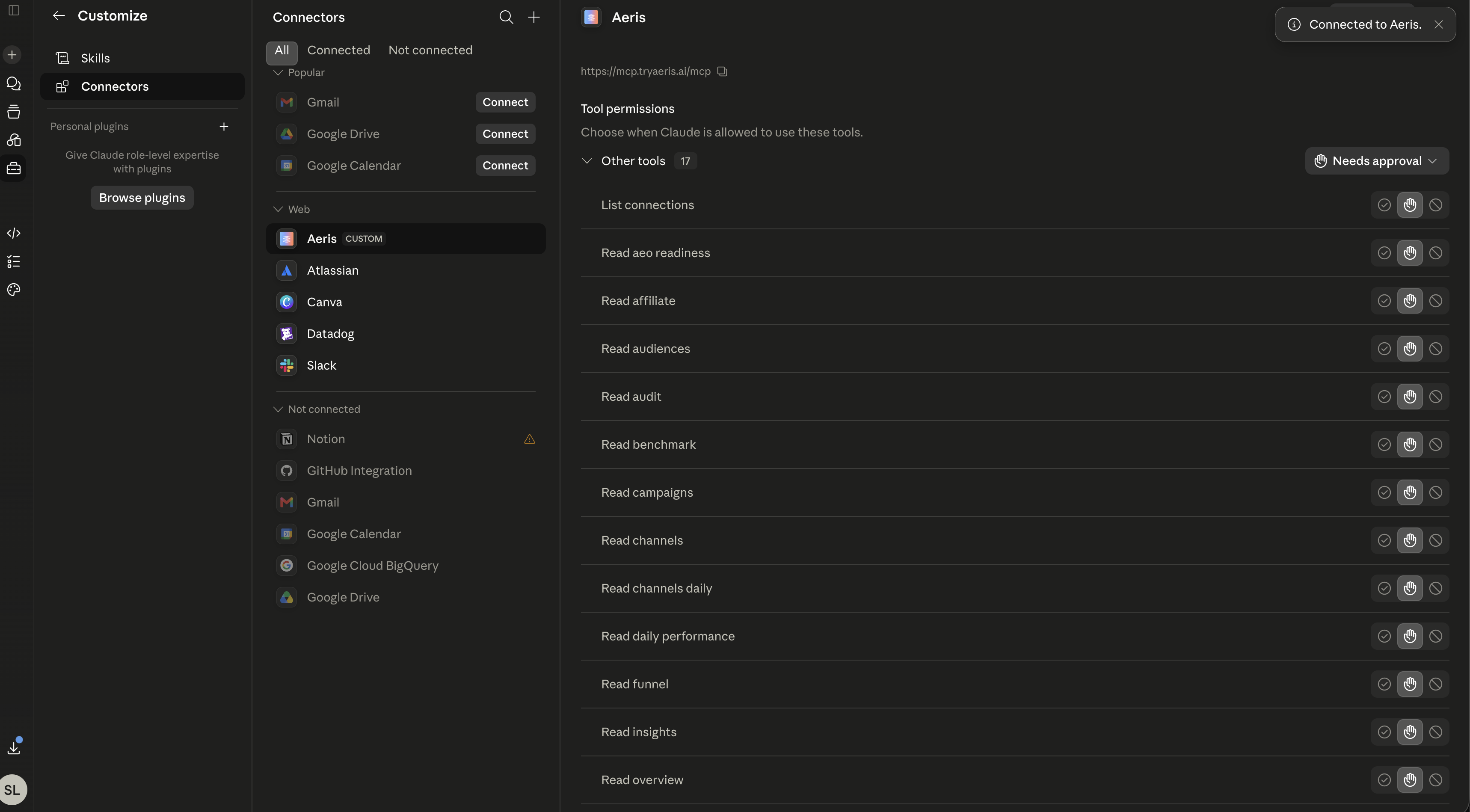
Claude에 초록색 **Connected to Aeris** 토스트가 뜨면 성공. 커넥터에 Claude가 호출 가능한 모든 도구(리포팅, AEO, 캠페인 드래프팅 등)가 나열됩니다.
## 사용해보기
Claude 에서 **새 채팅** 을 시작하고 원하는 것을 물어보세요:
최근 30일간 Google Ads 지출을 보여주고 캠페인별로 분류해줘.
Claude가 Aeris 도구를 사용해 답변합니다 — 실제 숫자, 실제 차트로 채팅 안에서 바로.
연결 후 반드시 **새 채팅**을 시작하세요. 기존 채팅은 연결을 인식하지 못합니다.
## Claude 기본 권한
* **Read** — KPI 리포트, 캠페인 성과, 연결된 광고 플랫폼, AEO 감사.
* **Draft** — 검토용 캠페인 / 최적화 안 준비. Aeris 안에서 승인하기 전에는 적용되지 않음.
* **Apply** — 기본 비활성. Claude가 단놜 지출하거나 라이브 캠페인을 변경할 액션을 제안하면 Aeris가 **액션별로** 승인 요청.
Aeris 계정에서 언제든 이 연결을 철회할 수 있습니다.
**Open Claude** 버튼에 접근할 수 없을 때(로그아웃 상태, 다른 기기, 검색으로 바로 이 페이지에 도착한 경우):
1. [claude.ai](https://claude.ai) 에서 **좌하단** 프로필 아바타 클릭 → **Settings**.
2. **Connectors** 탭 → **Customize** 클릭.
3. Connectors 염 **+** 버튼 클릭 — 위 Step 1과 동일한 모달이 열립니다. 계속 진행.
## 문제 해결
Claude의 Dynamic Client Registration 호출이 OAuth 서버에 도달하지 못했습니다. 커넥터 삭제 → Claude 재시작 → 재추가. 그래도 실패하면 [support@tryaeris.ai](mailto:support@tryaeris.ai) 로 이메일보내주세요 — Claude가 표시하는 참조 id (`ofid_...`) 함께.
Claude가 사용한 브라우저와 다른 브라우저에서 Aeris에 로그인되어 있습니다. Claude가 연 브라우저에서 로그인 후 **Connect** 다시 클릭.
차트는 인라인 PNG로 도착합니다. Claude 클라이언트가 2025-06-18 프로토콜 버전 보다 오래된 경우, Claude Desktop 업그레이드 후 재연결하세요.
## 다음 단계
같은 기능, 다른 어시스턴트.
요금제, 보안, 철회, 워크스페이스 변경.
문의: [support@tryaeris.ai](mailto:support@tryaeris.ai)